
Stampa di foto con taglio
È possibile modificare le foto visualizzate sul touchscreen mediante la funzione di taglio e stampare.
-
Selezionare
 Stampa (Print) nella schermata HOME.
 -
Selezionare
 Scheda di memoria (Memory card).
Vengono visualizzati i menu di stampa della scheda di memoria.
-
Selezionare
 Stampa taglio (Trimming print).
 -
Inserire la scheda di memoria nello slot della scheda.
Viene visualizzata la schermata di selezione della foto.
 Nota
Nota-
Quando si inserisce la scheda di memoria prima di visualizzare i menu di stampa della scheda di memoria, viene visualizzata la schermata di selezione delle foto in Selez. stampa foto (Select photo print).
Per visualizzare la schermata HOME, toccare
 (HOME).
 -
Se nella scheda di memoria non sono stati salvati dati fotografici stampabili, sul touchscreen verrà visualizzato il messaggio I dati dei tipi supportati non sono salvati. (Saved data is not of a supported type.).
-
Se nella scheda di memoria sono salvati più di 2.000 dati di foto, tali dati vengono divisi per gruppo ogni 2.000 foto in ordine cronologico inverso (in base alla data dell'ultima modifica) automaticamente. Verificare il messaggio di errore visualizzato sul touchscreen e selezionare OK.
-
-
Selezionare una foto da stampare.
Nota-
Altre opzioni
-
-
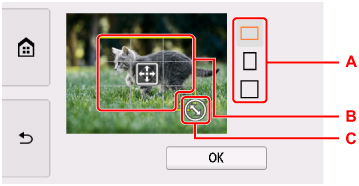
Tagliare l'area di stampa e selezionare OK.
-
A: Selezionare per modificare le proporzioni della cornice di taglio.
-
B: Trascinare per posizionare la cornice di taglio.
-
C: Trascinare per impostare le dimensioni della cornice di taglio.
-
-
Specificare le impostazioni in base alle esigenze.
Selezionare Copie (Copies) per visualizzare la schermata dove specificare il numero di copie.
Per le voci di impostazione diverse da Copie (Copies):
-
Toccare Colore (Color).
La stampante inizia a stampare.
Nota
-
Toccare Stop per annullare la stampa.
-
È possibile aggiungere il lavoro di stampa selezionando Stampa altro (Print more) durante la stampa.
-
Non è possibile salvare nuovamente l'immagine tagliata nella scheda di memoria.
